Markierung oder Notiz erstellen
- Gehen Sie zum entsprechenden Text, welchen Sie markieren wollen.
Fahren Sie mit dem Cursor über den Text, bis die Anzeige des Cursors vom Pfeil zum Text-Cursor wechselt.

(Text-Cursor)
- Markieren Sie nun durch Klicken und Halten der Maustaste den zu markierenden Textteil.

- Beim Loslassen der Maustaste erscheint dieses Symbol:

- Wählen Sie dieses an, so dass folgendes Feld erscheint:
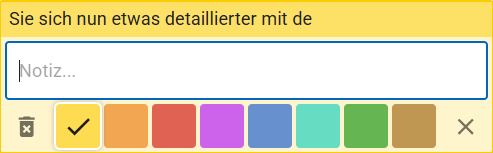
- Hier können Sie nun die gewünschte Markierfarbe auswählen und optional ein Notiz dazu schreiben.
Wichtig: Notizen können Sie nur dort anbringen, wo Sie vorher eine Markierung gemacht haben.
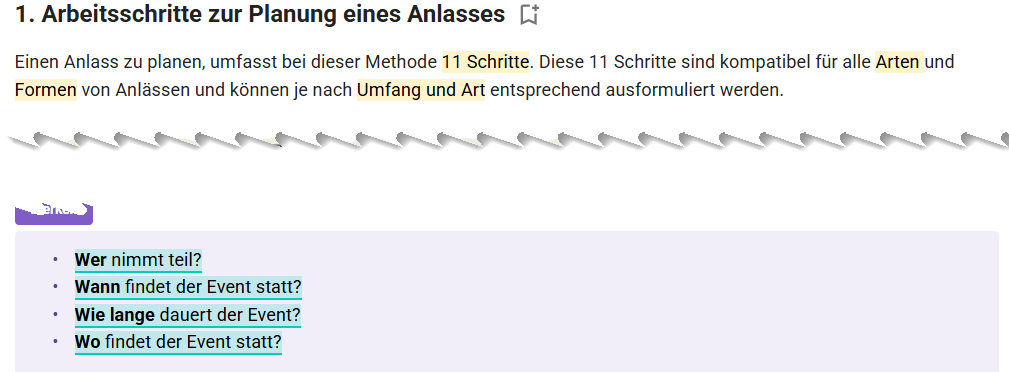
Im Text sind Markierungen, die eine Notiz enthalten, unterstrichen. Reine Markierungen ohne Text sind nur farblich gekennzeichnet. Im folgenden Bild sehen Sie gelbe Markierungen ohne Notiz und türkisfarbene Markierungen mit Notiz.
Eine Notiz bearbeiten
Wenn Sie eine Notiz bearbeiten möchten, klicken Sie einfach auf die dazugehörige Markierung. Sogleich öffnet sich wieder das Notizfenster. Passen Sie nun Ihre Notiz an
Mit Notizen und Markierungen in der Funktionsleiste arbeiten
In Ihrer Funktionsleiste können Sie alle Markierungen Notizen der geöffneten Seite sehen.
Falls die Funktionsleiste ausgeblendet ist, öffnen Sie sie über das Icon oben rechts.


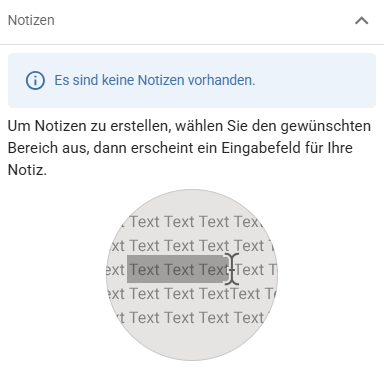
Falls Sie noch keine Markierungen oder Notizen auf dieser Seite hinterlegt haben, sieht der Bereich so aus:
Falls Sie Notizen hinterlegt haben, sieht der Bereich so aus:
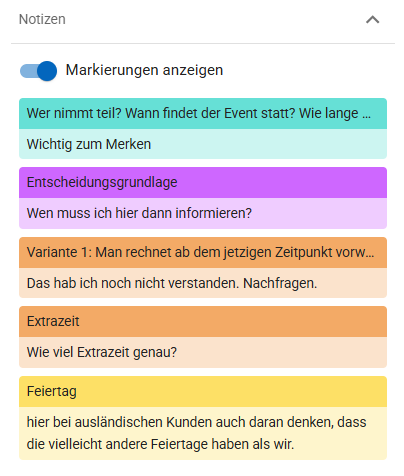
Klicken Sie auf eine Notiz, um zur dazugehörigen Stelle im Text zu springen.
Markierungen ausblenden und wieder anzeigen
Klicken Sie in der Funktionsleiste auf den Schieber Markierungen anzeigen, um Markierungen entweder anzuzeigen oder auszublenden.
 | Markierungen werden nicht angezeigt |
 | Markierungen werden angezeigt |
Eine Notiz oder Markierung löschen
Notizen und Markierungen können Sie direkt im Text löschen. Klicken Sie auf die dazugehörige Markierung. Sogleich sehen Sie wieder das Textfeld. Klicken Sie unten links auf den Papierkorb, um Markierung und Notiz zu löschen.
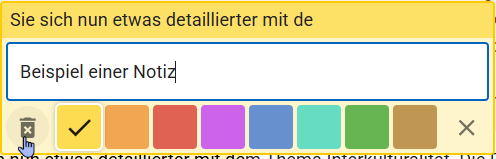
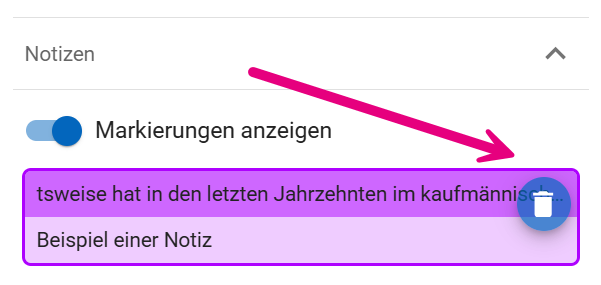
Alternativ können Sie Notizen auch in Ihrer Funktionsleiste löschen. Klicken Sie dazu einfach am rechten Rand der Notiz auf den Papierkorb.