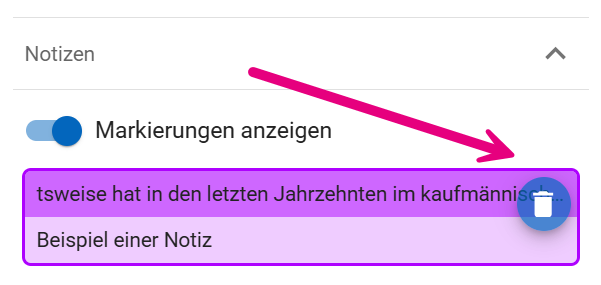
Um bei einer gewünschten Textpassage eine Markierung und Notiz zu machen, gehen Sie wie folgt vor:
- Gehen Sie zum entsprechenden Text, welchen Sie markieren wollen.
Fahren Sie mit dem Cursor über den Text, bis die Anzeige des Cursors vom Pfeil zum Text-Cursor wechselt.

(Text-Cursor)
- Markieren Sie nun durch Klicken und Halten der Maustaste den zu markierenden Textteil.

- Beim Loslassen der Maustaste erscheint dieses Symbol:

- Wählen Sie dieses an, so dass folgendes Feld erscheint:
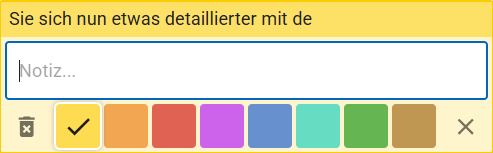
- Hier können Sie nun die gewünschte Markierfarbe auswählen und optional ein Notiz dazu schreiben.
Wichtig: Notizen können Sie nur dort anbringen, wo Sie vorher eine Markierung gemacht haben.
- Wenn Sie eine Notiz bearbeiten möchten, klicken Sie einfach auf die dazugehörige Markierung und passen Sie Ihre Notiz an.
- Wenn Sie eine Markierung oder Notiz löschen möchten, dann wählen Sie das Abfall-Icon an.
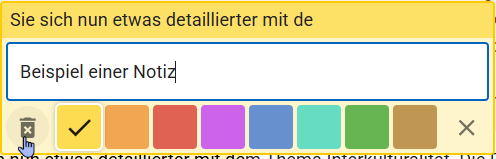
Alternativ können Sie die Notiz auch in Ihrer Funktionsleiste löschen: